Comment ouvrir et utiliser efficacement la console CMD sous Microsoft Windows
La console Cmd, aussi appelée Command Prompt, reste un outil incontournable pour quiconque souhaite maîtriser l’environnement Windows. Malgré l’essor de l’interface graphique et des outils comme PowerShell, le Command Prompt conserve son importance grâce à sa simplicité d’accès et son efficacité. Pour un utilisateur débutant souhaitant s’initier à l’utilisation des commandes ca cmds, savoir comment ouvrir la console est la première étape essentielle.
Pour accéder à CMD sous Windows, plusieurs méthodes s’offrent à vous. L’approche la plus simple est d’utiliser le menu Démarrer : il suffit de taper « cmd » dans la barre de recherche puis de sélectionner l’application Invite de commandes. Ceux qui préfèrent le raccourci clavier peuvent utiliser la combinaison Windows + R, saisir « cmd » dans la fenêtre Exécuter, puis valider en appuyant sur Entrée.
Dans certains cas, notamment lorsque l’on souhaite exécuter des commandes qui modifient des paramètres critiques du système, il est nécessaire d’avoir des privilèges élevés. Pour cela, il faut lancer la console en tant qu’administrateur. On accède à cette option en faisant un clic droit sur l’icône de l’Invite de commandes puis en sélectionnant « Exécuter en tant qu’administrateur ». Cette méthode garantit un accès complet à toutes les fonctionnalités disponibles au sein de la console.
Une fois la console ouverte, il est intéressant de connaître plusieurs astuces pour la personnaliser et améliorer son utilisation. Par exemple, on peut ajuster la taille de la fenêtre, configurer la transparence, ou même modifier la police pour une meilleure lisibilité, surtout lorsque l’on travaille sur des ordinateurs portables comme ceux des marques Dell, Asus ou Lenovo qui remplacent de plus en plus l’unité centrale classique.
Par ailleurs, comprendre les différences entre le Command Prompt et PowerShell est crucial pour les utilisateurs avancés. Bien que PowerShell soit plus puissant et permette davantage d’automatisation grâce à ses cmdlets, le Command Prompt est encore privilégié pour sa rapidité de lancement et sa simplicité d’usage dans certaines tâches. Ainsi, un utilisateur travaillant sur un système Acer ou HP peut choisir de basculer entre ces deux outils en fonction de ses besoins sans jamais perdre en efficacité.
Enfin, pour les professionnels et passionnés qui souhaitent pousser leurs compétences plus loin, apprendre à intégrer CMD avec d’autres outils Windows, notamment dans des environnements réseaux ou lors de gestion de serveurs dotés de processeurs Intel, peut complètement transformer leur manière de gérer leurs systèmes.
Les commandes CA CMD essentielles pour la gestion des fichiers sous Windows
Maîtriser les commandes de base dans la console CMD permet de gérer efficacement les fichiers et répertoires. Que l’on possède un ordinateur Lenovo, Asus, HP, ou Dell, la manipulation des fichiers via CMD offre une rapidité et une précision qui surpassent parfois l’interface graphique.
Parmi les commandes incontournables, CD ou Change Directory permet de naviguer rapidement dans les dossiers de votre système. Par exemple, « CD Documents » vous plonge dans le dossier Documents actuel, ce qui est fondamental pour orienter vos commandes suivantes.
La commande DIR affiche la liste des fichiers et sous-dossiers d’un répertoire. Cette commande est utile lors d’un diagnostic ou pour vérifier rapidement le contenu, notamment dans un environnement robuste comme un poste de travail HP ou Acer destiné à des usages professionnels.
Pour gérer les fichiers, des commandes comme COPY, MOVE et DEL sont primordiales. Copier un fichier avec COPY est simple et rapide, vital notamment lors du transfert de données entre disques ou périphériques externes connectés à un PC Asus ou Dell. De plus, MOVE permet de déplacer un fichier, très utile pour organiser votre espace, que ce soit sur un disque local ou un serveur Windows. Enfin, DEL supprime définitivement un fichier, mais il s’agit d’une opération à utiliser avec précaution pour éviter de perdre des données importantes.
Plus avancées, les commandes REN pour renommer un fichier et MD / RD pour créer ou supprimer des dossiers offrent une flexibilité étendue. Par exemple, MD Projets crée un dossier qui peut ensuite être rempli par des fichiers copiés ou déplacés via les autres commandes.
Ces commandes de gestion de fichiers restent un excellent moyen de comprendre la structure de votre système Windows, d’optimiser vos flux de travail et de garantir une organisation sans faille, en particulier sur des machines dotées de microprocesseurs Intel performants, qui accélèrent ces processus.
Solutions de diagnostic et maintenance système avec les commandes CA CMD
Le Command Prompt est un outil puissant non seulement pour la gestion des fichiers mais aussi pour le diagnostic et la maintenance des systèmes Windows. En entreprise ou à domicile, utiliser ces commandes permet d’identifier rapidement les problèmes et d’y remédier sans avoir besoin d’installer des logiciels supplémentaires.
Parmi les commandes diagnostiques majeures, IPCONFIG vous fournit des informations précises sur votre interface réseau. Vous pouvez identifier votre adresse IP, le masque de sous-réseau ou encore la passerelle par défaut, ce qui est indispensable lors de la configuration des réseaux, notamment dans un cadre professionnel utilisant des PC Dell ou Lenovo équipés de Windows.
Ensuite, PING permet de vérifier la connectivité avec une autre machine ou un serveur. Cette commande est très utilisée pour tester si un service en ligne est accessible ou non, indispensable pour les administrateurs réseau dans des organisations utilisant souvent des infrastructures complexes.
La commande SYSTEMINFO propose un résumé détaillé du système d’exploitation et du matériel. Connaître précisément la version de Windows, les caractéristiques du processeur Intel ou la capacité mémoire de votre appareil HP peut faciliter la résolution de nombreux problèmes.
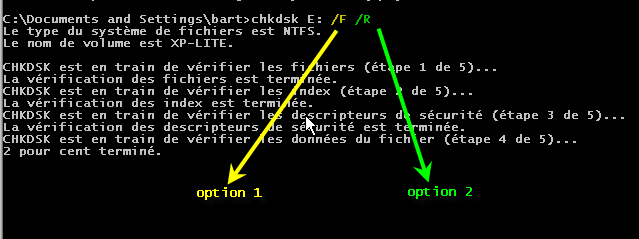
Pour la maintenance des disques, CHKDSK analyse les secteurs défectueux et répare les erreurs du système de fichiers, un outil essentiel pour préserver l’intégrité des données sur un ordinateur Asus ou Acer. Dans la même logique, SFC /SCANNOW vérifie et répare les fichiers système corrompus, aidant à stabiliser Windows en cas de dysfonctionnement.
En 2025, les experts recommandent d’intégrer ces commandes dans un processus régulier de maintenance pour prolonger la durée de vie de nos équipements, notamment dans des environnements professionnels où la gestion rapide des incidents est un critère clé de performance.
Automatisation avancée avec scripts et commandes de type CA CMD PowerShell
Quand on maîtrise les bases, la puissance réelle des commandes CA CMD et de PowerShell se révèle dans leur capacité à automatiser les tâches répétitives et complexes. Par exemple, dans un service informatique d’entreprise équipée avec des postes HP, Lenovo, ou Dell, automatiser les sauvegardes, le déploiement de logiciels, ou encore les mises à jour du système gagne énormément de temps.
Les fichiers batch (.bat) permettent de combiner plusieurs commandes CMD dans un même script. Prenez l’exemple d’un script qui nettoie les fichiers temporaires, désactive certains processus inutiles et sauvegarde les documents importants sur un serveur local ou dans le cloud. Ce type d’automatisation active un réel levier de productivité en entreprise.
PowerShell, quant à lui, offre une interface plus riche et puissante, avec des cmdlets modernes capables d’interagir avec presque tous les aspects du système Windows et même de machines distantes. Pour un utilisateur avancé, intégrer PowerShell à la gestion quotidienne de son parc informatique composé d’appareils Asus ou Acer représente la garantie d’efficacité et de fiabilité accrue.
Par ailleurs, les outils de planification des tâches tels que schtasks vous permettent de lancer automatiquement des scripts à des heures précises ou en fonction d’évènements système. Par exemple, un administrateur système chez un fabricant de PC Intel peut configurer des mises à jour automatiques pendant les heures creuses, évitant ainsi toute perturbation pendant les heures de pointe.
La maîtrise de ces techniques est plus que jamais indispensable dans le contexte professionnel actuel et s’avère un avantage non négligeable pour les techniciens et développeurs qui souhaitent maximiser l’efficacité des environnements Windows tout en minimisant les erreurs humaines.
Impact de la maîtrise des commandes CA CMD dans l’écosystème numérique et les entreprises régionales
Apprendre à manipuler les commandes CMD n’est pas seulement une question de technique, mais aussi un moyen d’intégrer un cadre plus large de performances et d’innovations dans le monde numérique. La maîtrise de ces outils contribue à la digitalisation intelligente et efficiente des utilisateurs, que ce soit dans des PME, grandes entreprises ou au sein d’administrations régionales, notamment dans les territoires soutenus par des institutions telles que le Crédit Agricole Charente-Maritime Deux-Sèvres.
Cette coopérative bancaire, par exemple, mise sur l’innovation numérique en encourageant ses clients à adopter des solutions en ligne sécurisées, intégrant parfois des processus automatisés qui s’appuient indirectement sur des principes similaires à ceux des scripts CMD ou PowerShell pour leur fonctionnement. Cette dynamique permet aux banques régionales d’assurer un service fiable, rapide et personnalisé.
Les savoir-faire liés aux commandes CMD permettent aussi une meilleure résolution des problèmes informatiques locaux, évitant la dépendance à des interventions extérieures coûteuses et parfois longues. C’est un facteur clé pour accompagner la transformation digitale dans des régions où la prise en main de la technologie est essentielle au développement économique.
Au-delà de la technique, cet apprentissage encourage aussi une réflexion sur la responsabilité dans la gestion des données numériques et des infrastructures, un enjeu majeur que soulignent les analyses sur les responsabilités juridiques liées à l’Intelligence Artificielle.
Cette approche locale et humaine du numérique lie la technologie à des réalités concrètes, donnant ainsi un sens vrai à l’inclusion numérique dans des territoires variés où l’innovation est un levier de progrès social, économique et environnemental. Apprendre à utiliser les commandes Windows CMD est donc un pas important, tant pour les novices que pour les professionnels, illustré par l’évolution constante des dispositifs informatiques chez des leaders comme Microsoft ou les fabricants de matériels réputés tels que Dell, Lenovo, Asus, et HP.